Adattörlő kód
Adattörlő kódokat használhat a Cashman rendszerében, amely akár automatikusan is kiosztásra kerülhet a számlákon, illetve a pultos értékesítéseknél.
Automatizálás beállítás
Az automatikus kiosztás használatához először is a Beállítások -> Termékek fülön be kell kapcsolni a „Termék adattörlő kódok automatikus kiosztása” beállítást. Amennyiben kézzel szeretnénk felvinni, természetesen ezt a beállítást ne kapcsoljuk be.
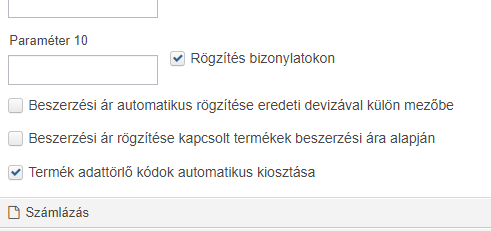
Termék adattörlő kódosnak jelölése
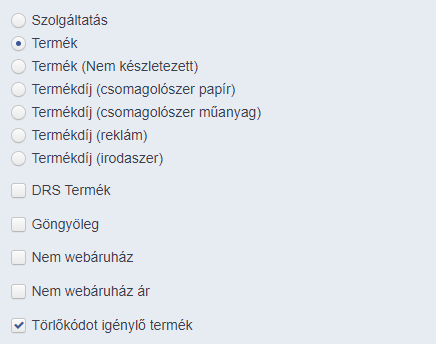
Ezután a Törzsadatok-> Termék fülön be kell pipálni a „Törlőkódot igénylő termék” pipát azon termékeknél, amelyeknél szeretnénk használni a törlőkód hozzáadást, akár kézileg, akár automatikusan.
Törlő kód törzs
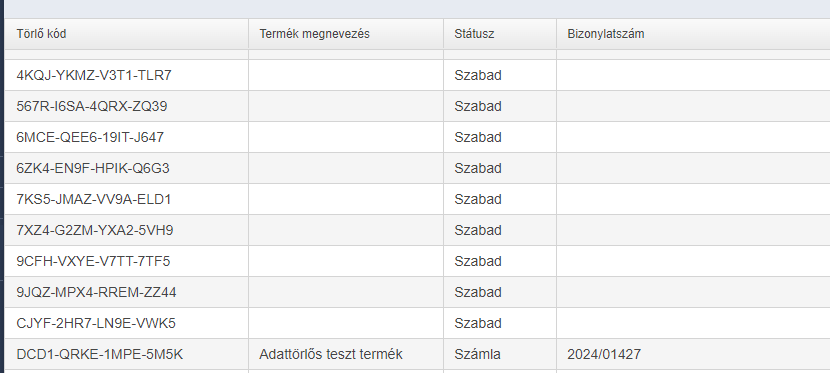
A Törzsadatok -> Törlő kód menüpontban vihetjük fel azon törlőkódokat, amelyeket az automatikus kiosztás során szeretnénk elhasználni. A felvitelt megtehetjük egyesével kézze, vagy az Egyéb funkciók -> Törlő kódok importálása gomb segítségével egy excelből beimportálhatjuk a NAV-tól beszerzett kódokat. Az Excel tartalma egy oszlop, melynek az első sora a fejléc a többi sora pedig a kódok.
Ezenfelül itt láthatjuk kilistázva a rendszerbe felvitt törlő kódokat, láthatjuk milyen és melyik bizonylaton lett felhasználva, melyik termékhez.
Továbbá az egyéb funkciók -> Törlő kód felhasználtnak jelölése gombra kattintva a szabad kódokat felhasználtnak jelölhetjük, ha valamilyen módon már felhasználtuk a cashmanen kívűl, ezáltal nem fogja újra kiosztani a rendszer.
Végül található egy excel export gomb is, itt az adatot dátum és bizonylattípus szerint lehet szűrni és eszerint exportálja ki excelbe a törlő kódokat. Itt a táblázatban szereplő adatokhoz képest pluszba, még a felhasználás időpontját jeleníti meg.
Számla készítés
Amennyiben vannak szabad törlő kódjaink készíthetünk számlát vagy pultos értékesítést adattörlő kódos termékkel.
Automatikus kiosztást használva semmilyen új dolgunk nem lesz, a rendszer automatkusan kiosztja a kódokat. Számlázás esetén a nyomtatás gomb megnyomásánál, pultos esetén pedig az indítás gomb megnyomásánál történik a kiosztás. A rendszer szól amennyiben nincs elegendő kódunk, hogy minden törlő kód köteles termék kapjon kódot.
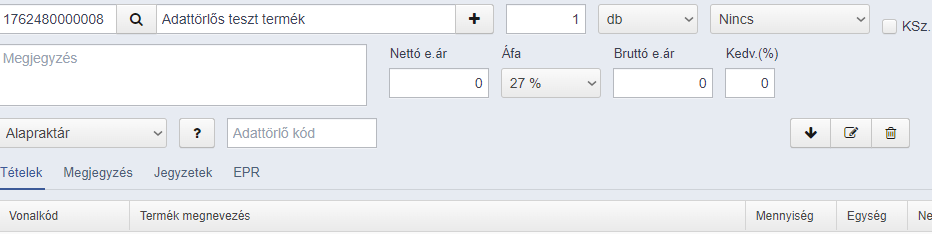
Kézi megadást használva számlázásnál, a tétel kiválasztásakor, amennyiben törlőkódot igényel a termék, megjelenik egy plusz beviteli mező, melynek neve adattörlő kód és oda kell felvinni a kódot. Nagyobb termékszám esetén vesszővel elválasztva egymás után. Kézi megadásnál a pultos értékesítésnél nincs mód törlő kód felvitelére.
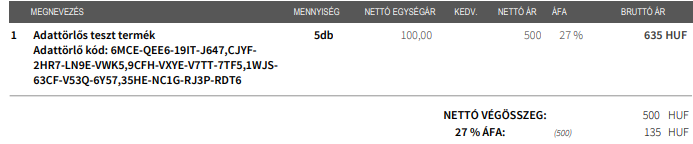
Nyomtatási kép
Ha sikerül felvinni a kódokat, akkor a nyomtatáson a képen látható módon látszódnak a felvitt törkő kódok.